
Erste Schritte
Die App ist auf Englisch, daher stehen Button- und Menünamen hier auf Englisch.
1. Material ordnen
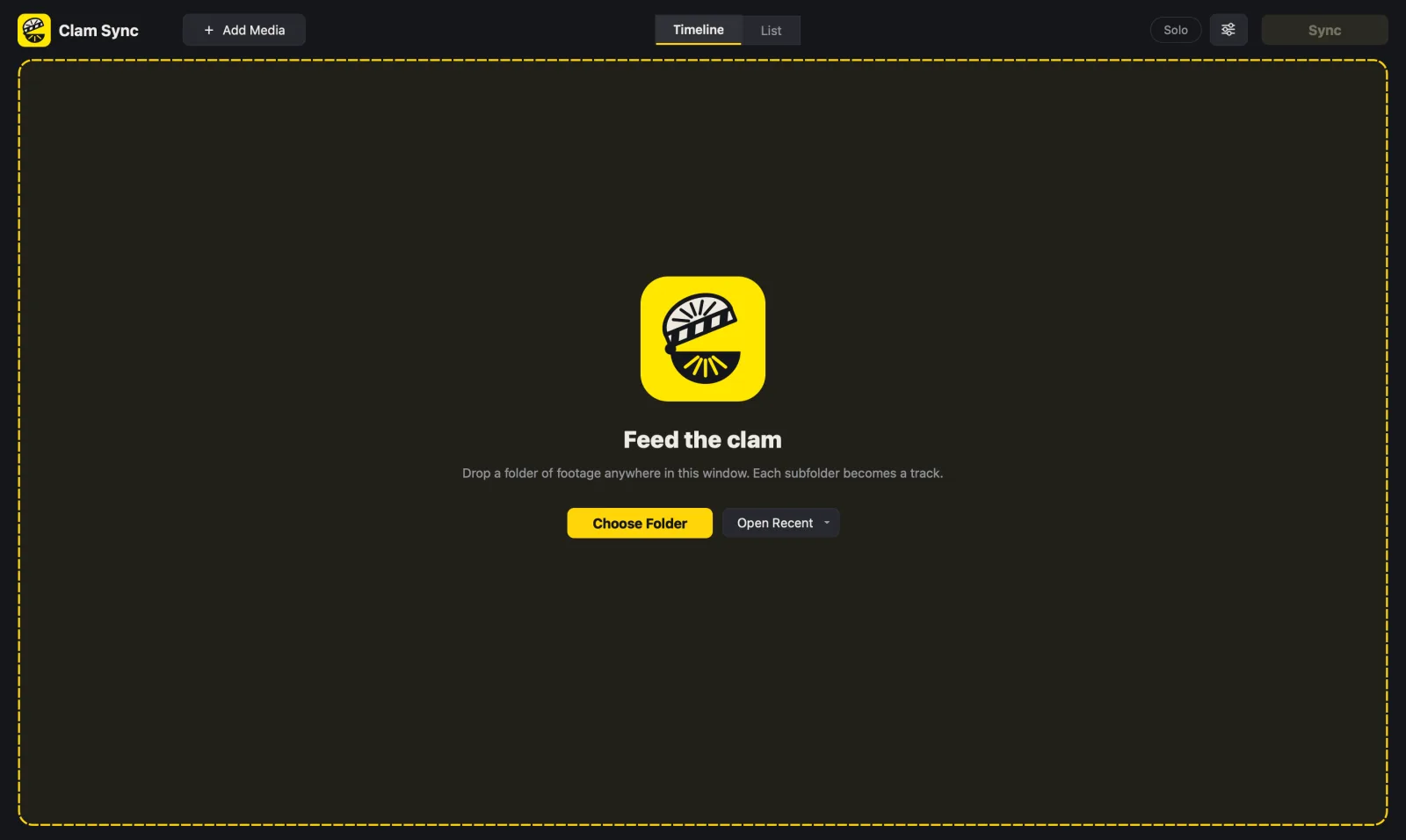
Leg jede Kamera und jeden Recorder in einen eigenen Ordner, alle in einem Dreh-Ordner. Jeder Ordner wird zu einer Spur:
Mein Dreh/
  A cam/
  B cam/
  Zoom/
  Lav/
So kommen die Karten meist ohnehin vom Set. Clam Sync kommt außerdem klar mit:
- Kartenstrukturen wie
DCIModerPRIVATE: Ein Ordner mit einer Karte gilt als eine Quelle. - Tagesordnern (
Tag 1/A cam,Tag 2/A cam): bleiben getrennte Spuren. - Zwei Kameras in einem Ordner: werden nach Kameramodell auf zwei Spuren aufgeteilt.
- WAV-Kopien der Kamera (manche Kameras schreiben neben jedes Video eine WAV mit ihrem eigenen Ton): werden erkannt und weggelassen. In den Optionen kannst du sie behalten.
- Losen Clips: werden nach ihrem Ordner gruppiert.
2. Hinzufügen
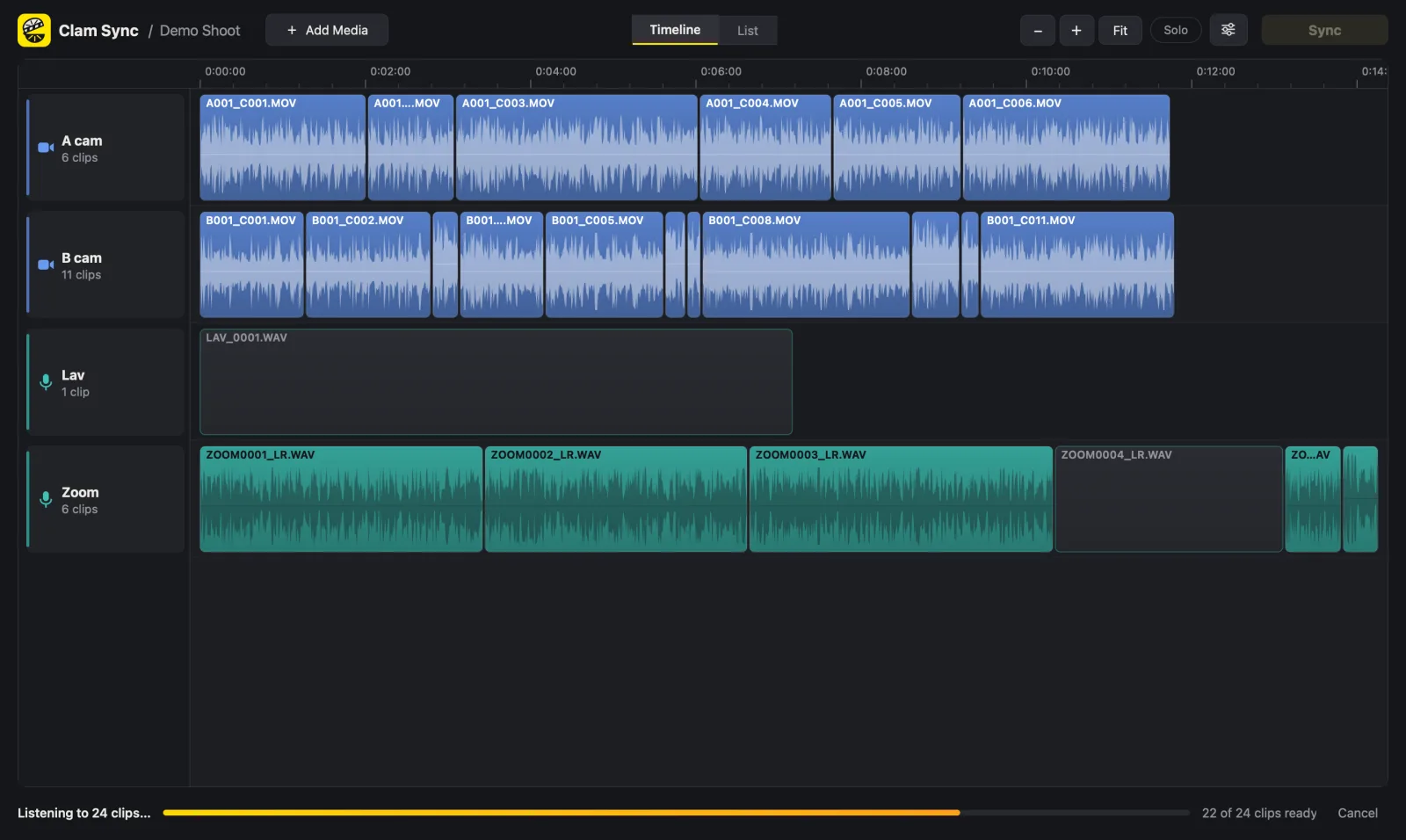
Zieh den Dreh-Ordner auf das Fenster von Clam Sync oder nutze Add Media. Du kannst jederzeit weitere Ordner oder einzelne Dateien hinzufügen. Die Timeline erscheint sofort, und die Wellenformen füllen sich, während der Ton jedes Clips gelesen wird.
Schon im Schnittprogramm angefangen? Exportiere eine XML aus Premiere Pro oder Resolve und zieh stattdessen diese hinein: Ihre Spuren werden zu den Quellen.
3. Synchronisieren
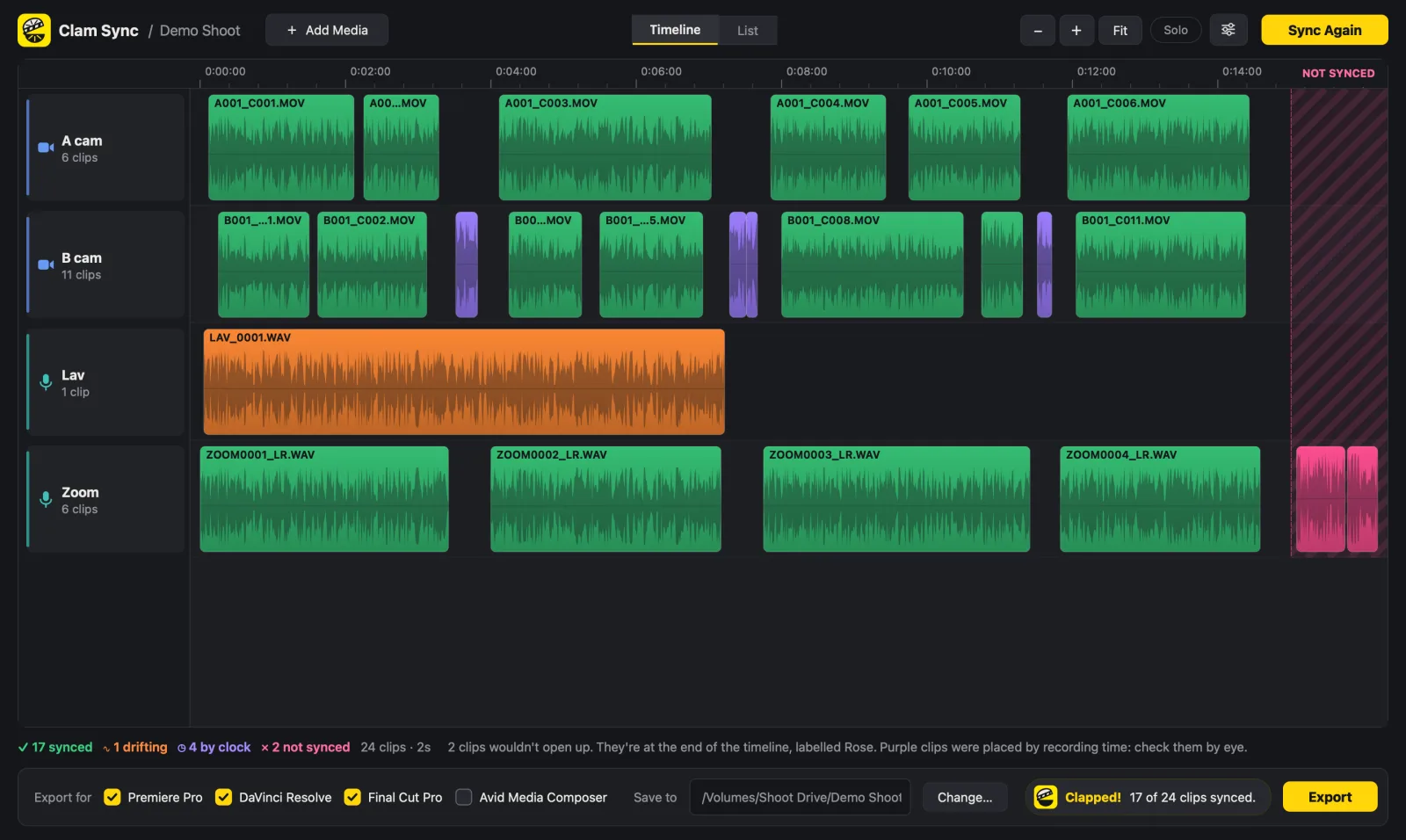
Drück Sync. Die Clips rutschen an ihren Platz, gefärbt danach, wie sie synchronisiert wurden:
- Grün: per Ton synchronisiert.
- Cyan: kein Ton-Treffer; per Timecode platziert.
- Lila: kein Ton-Treffer; per Aufnahmezeit platziert. Per Auge prüfen.
- Orange: driftet über seine Länge; in der Mitte synchronisiert.
- Rot: konnte nicht platziert werden; ans Ende gelegt, um ihn von Hand anzulegen.
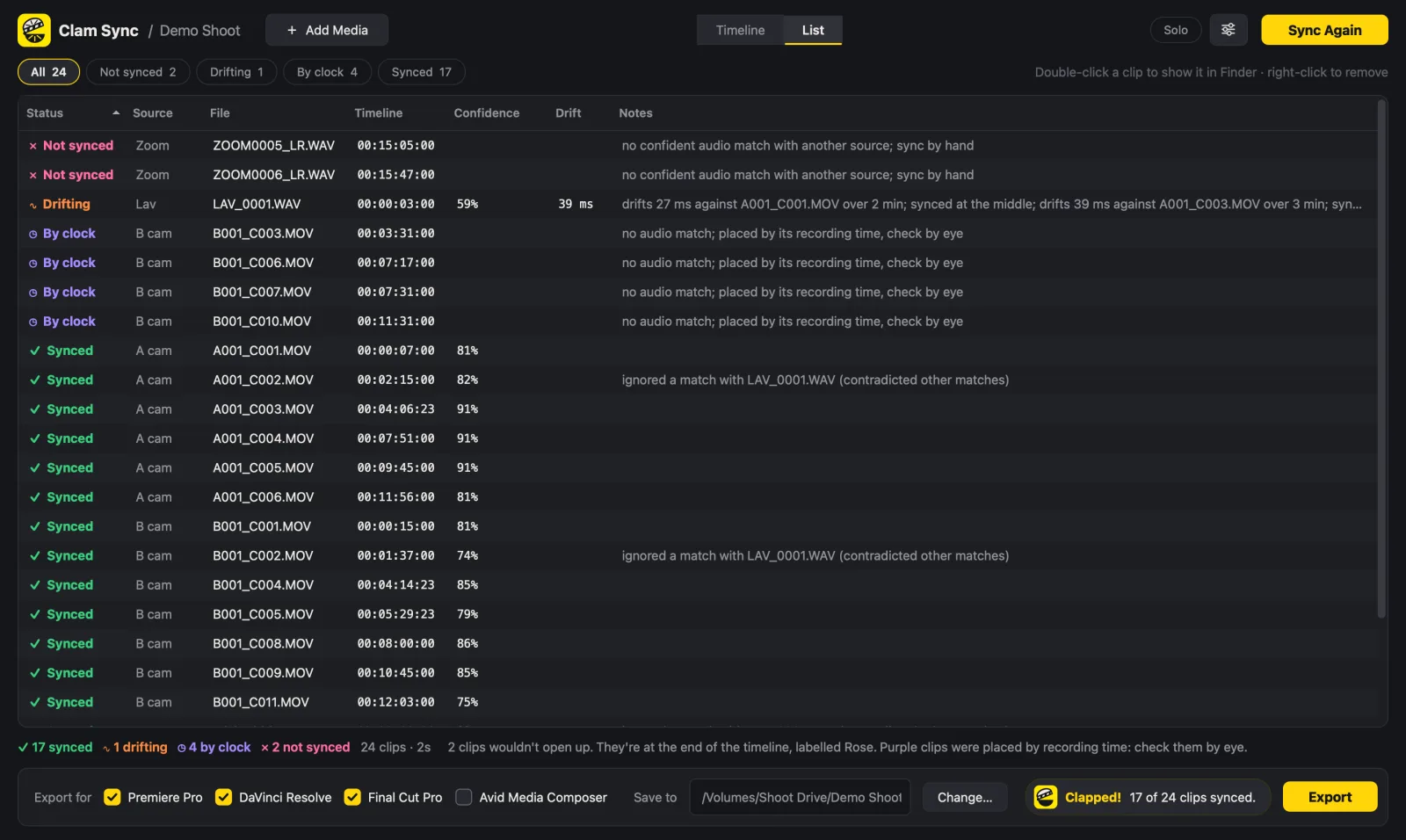
Wechsle zu List, um jeden Clip mit Konfidenz und Notizen zu sehen. Entferne einen Clip oder eine ganze Spur per Rechtsklick; neu synchronisieren musst du nicht.
4. Exportieren
Hak die Schnittprogramme an, die du nutzt, wähle den Speicherort und drück Export. Du bekommst eine Timeline-Datei pro Schnittprogramm plus einen Sync-Bericht (CSV). Dann importierst du sie in dein Schnittprogramm.

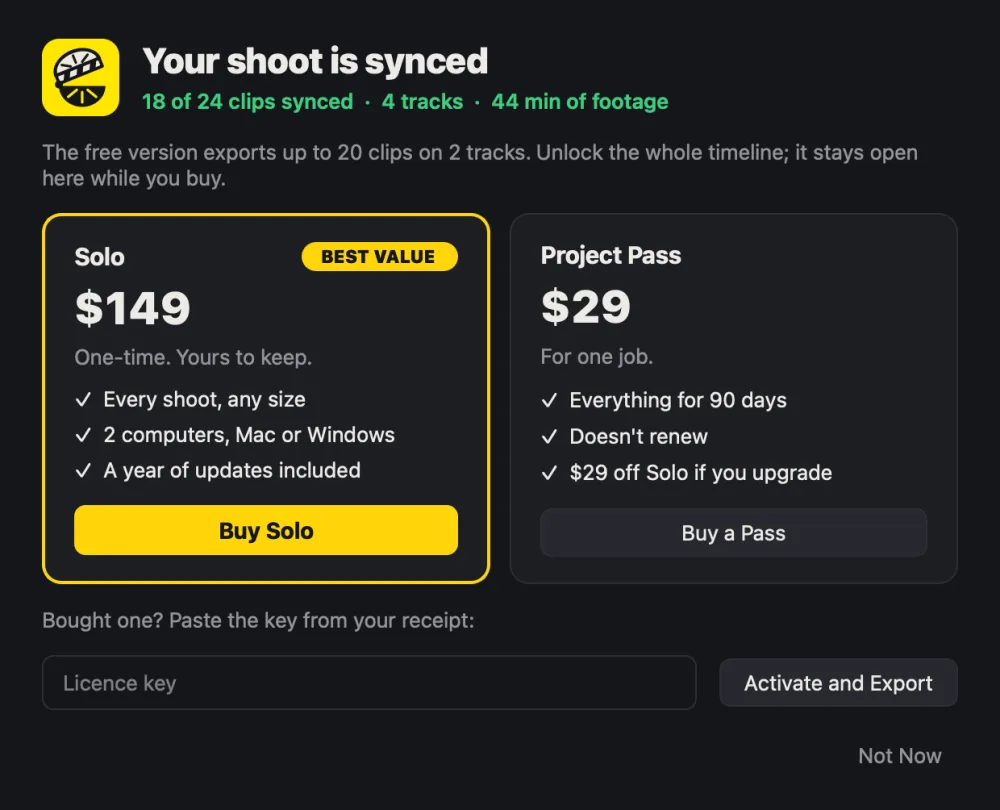
In der kostenlosen Version werden Timelines bis zu 20 Clips auf 2 Spuren sofort exportiert. Bei einer größeren zeigt Clam Sync, was es synchronisiert hat, und bietet Solo oder einen Project Pass an; füg deinen Schlüssel im selben Fenster ein, und der Export läuft weiter.
Optionen
- Use timecode: standardmäßig an. Siehe Timecode.
- Place unmatched clips by recording time: standardmäßig an. Aus legt jeden Clip ohne Treffer ans Ende.
- Keep camera WAV copies: standardmäßig aus.
- Final Cut Pro: also make a multicam clip: nur Mac, standardmäßig aus.