
Multicam-Sync für Mac und Windows
Ordner reinziehen, synchrone Timeline raus.
Stundenlanges Multicam-Material, in Minuten synchronisiert.
Jede Kamera und jeder Recorder, angelegt per Ton und Timecode.
- Dein Material verlässt nie deinen Computer
- Originaldateien werden nie verändert
- Kostenlos an einem ganzen Dreh testen
So funktioniert's
Drei Schritte, kein Umweg
Von der Kartensicherung zur schnittfertigen Timeline, ohne vorher dein Schnittprogramm zu öffnen.
Dreh reinziehen
Zieh den Dreh-Ordner hinein: ein Ordner pro Kamera oder Recorder, so wie die Karten vom Set kommen. Lose Clips und einzelne Kartenordner gehen auch. Die Timeline erscheint sofort.
Sync drücken
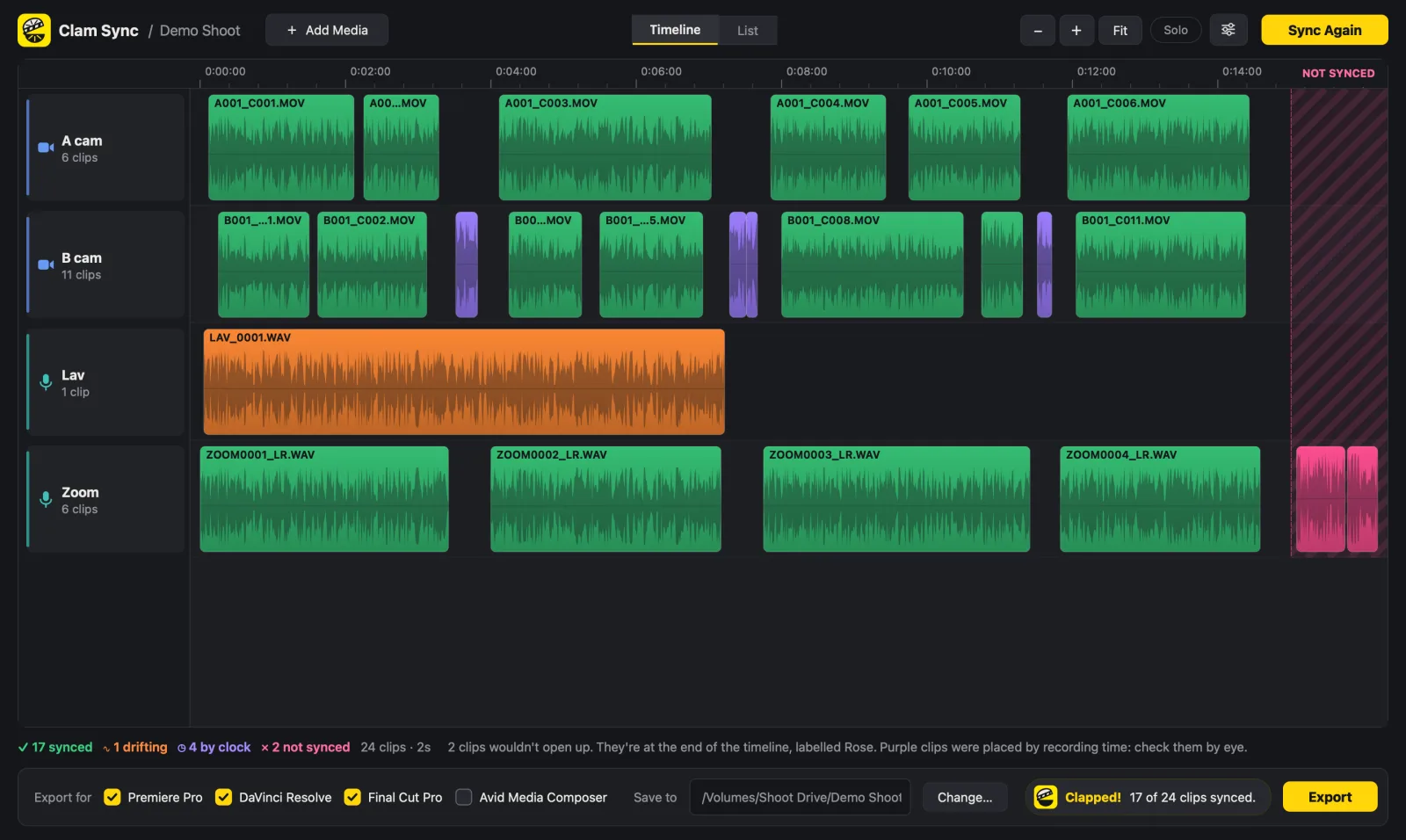
Die Clips rutschen an ihren Platz und werden nach Sync-Art eingefärbt. Was einen Blick braucht, fällt sofort auf, und nichts wird weggelassen.
Im Schnittprogramm öffnen
Export für Premiere Pro, DaVinci Resolve, Final Cut Pro oder Avid Media Composer, plus Sync-Bericht. Deine Kameradateien werden nur gelesen, nie verschoben oder verändert.
Funktionen
Gemacht für echte Drehs
Lange Drehtage, viele Takes, Kameras mit nie gestellter Uhr, Kameraton, der nach etwas völlig anderem klingt als der Recorder. Daran wurde es entwickelt.
Synchronisiert per Ton
Der Abgleich ist für Kameraton gegen sauberen Recorder-Ton gebaut, sodass auch eine Kamera am anderen Ende des Raums passt. Jeder Treffer bekommt einen Konfidenzwert, und schwache werden verworfen statt übernommen.
Nutzt Timecode, wenn vorhanden
Gejammte Kameras und Recorder werden gegen den Ton geprüft und dann genutzt, um zu platzieren, was der Ton nicht kann, etwa eine Kamera ohne Mikro. Hat eine Kamera ihren Jam verloren, erfährst du es.
Rechnet falsche Kamerauhren heraus
Clips ohne brauchbaren Ton lassen sich über ihre Aufnahmezeit platzieren. Der Uhrfehler jeder Kamera wird zuerst an ihren synchronisierten Clips gemessen, also spielt eine Stunde Abweichung keine Rolle.
Erkennt Drift
Lange Takes werden am Anfang und am Ende gemessen. Driftet ein Recorder um mehr als ein halbes Frame, wird der Clip in der Mitte synchronisiert und markiert.
Verliert keinen Clip
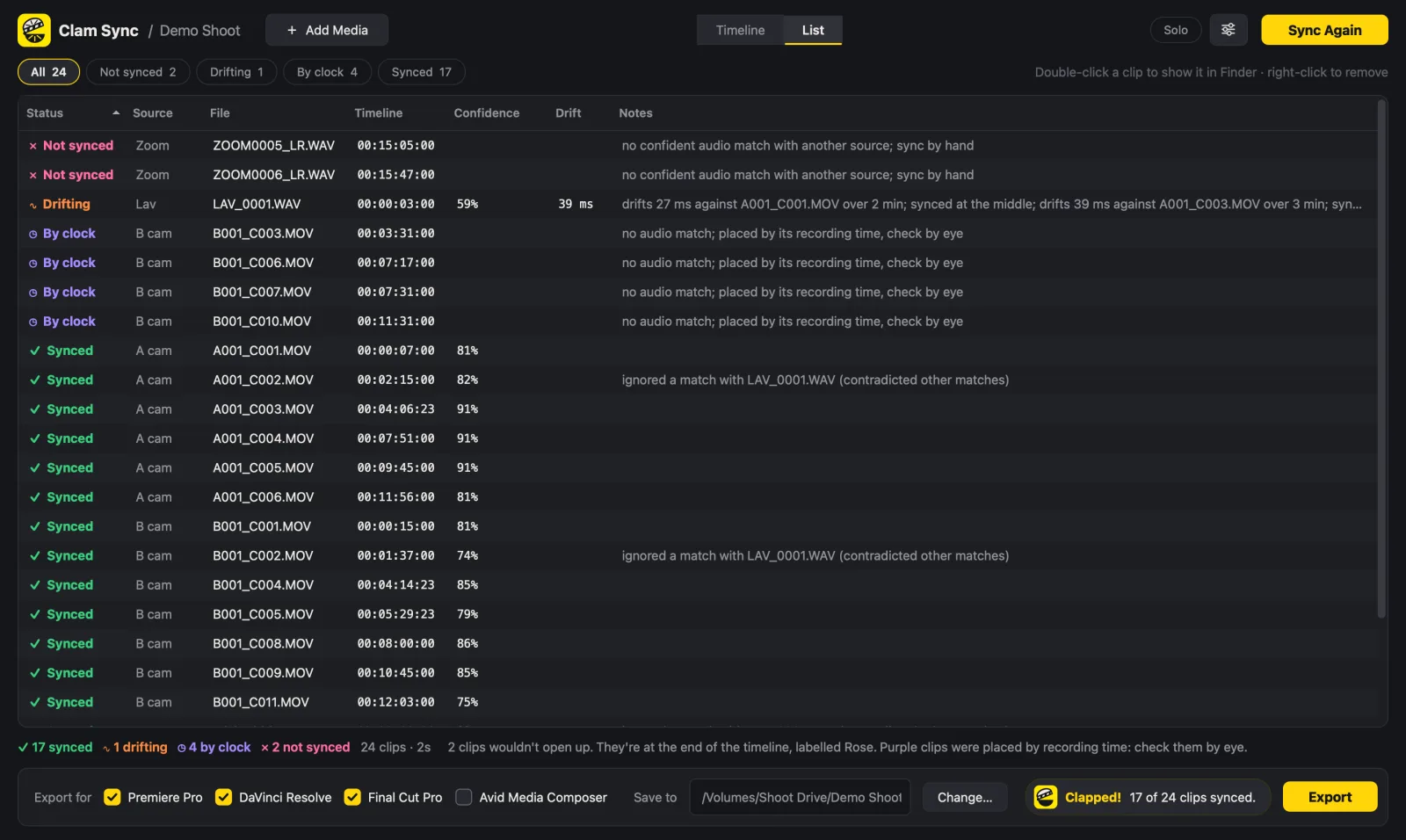
Clips, die sich nicht synchronisieren lassen, landen nach einer deutlichen Lücke am Ende der Timeline, eingefärbt und markiert, damit du sie in jedem Schnittprogramm findest. Ein Sync-Bericht listet jeden Clip mit Position, Konfidenz und Status.
Kommt mit großen, chaotischen Drehs klar
Hunderte Clips über mehrere Tage. Ordner mit zwei Kameras werden nach Kameramodell getrennt, doppelte WAV-Kopien erkannt und Zeitlupen-Clips identifiziert.
Samplegenau
Recorder-Ton wird in Premiere Pro, Resolve und Final Cut Pro samplegenau platziert, nicht nur aufs nächste Frame. Gemischte Bildraten und NTSC-Raten sind kein Problem.
Final-Cut-Multicam
Für Final Cut Pro bekommst du auf Wunsch auch einen fertigen Multicam-Clip, mit jeder Kamera und jedem Recorder als Winkel und Rollen, die nach deinen Quellen benannt sind.
Privat und offline
Alles passiert auf deinem Computer. Dein Material wird nirgends hochgeladen, und zum Synchronisieren brauchst du keine Internetverbindung.
Sieh, was passiert ist
Jeder Clip zeigt, wie er synchronisiert wurde
Timeline und Liste zeigen den Status jedes Clips, in denselben Farben in der App, in Premiere Pro und als Marker in Final Cut Pro und Avid.
- Per Ton synchronisiert
- Per Timecode platziert
- Per Aufnahmezeit platziert
- Driftet
- Nicht synchronisiert, ans Ende gelegt
Warum nicht der Sync deines Schnittprogramms?
Eingebauter Sync reicht für ein, zwei Clips
| Sync im Schnittprogramm |  Clam Sync Clam Sync | |
|---|---|---|
| Ein ganzer Drehtag mit mehreren Kameras und Recordern | Clip für Clip oder Take für Take | Der ganze Dreh auf einmal |
| Kameras mit falscher Uhr | Deine Sache | Automatisch herausgerechnet |
| Clips, die nicht synchronisieren | Oft unbemerkt falsch platziert | Ans Ende gelegt und markiert |
| Drift bei langen Takes | Nicht geprüft | Gemessen und markiert |
| Derselbe Sync für ein anderes Schnittprogramm | Von vorn anfangen | Export für alle vier |
Du kommst von einem anderen Tool? So schlägt sich Clam Sync als Alternative zu PluralEyes und Alternative zu Syncaila.
An echten Drehs getestet
Was es mit echtem Material gemacht hat
176 Clips
3,6 Stunden · jeder Kamera-Clip synchronisiert
DJI-Kameras und zwei DJI-Mic-Recorder. Die doppelten WAV-Kopien der Kameras wurden erkannt und aus der Timeline gelassen.
812 Clips
Drei Tage · in wenigen Minuten synchronisiert
Eine Sony FX3 und eine A7 III mit einem RODE Wireless PRO, auf einem MacBook Pro mit Apple Silicon. Kamerauhren mit 55 und 14 Minuten Abweichung wurden ermittelt und korrigiert, und die Drift der A7 III wurde markiert.
2 ms
Gemessen in Resolves eigenem Render
In Premiere Pro, DaVinci Resolve und Final Cut Pro importiert und am Ton geprüft. In Premiere landet der Recorder-Ton exakt auf dem Sample.
Preise
Kostenlos testen. Einmal zahlen, wenn es sich lohnt.
Synchronisiere und prüfe einen Dreh jeder Größe kostenlos. Für größere Exporte zahlst du einmal. Kein Abo.
Kostenlos
$0
Dauerhaft kostenlos
Zum Ausprobieren mit deinem eigenen Material.
- Drehs jeder Größe synchronisieren und ansehen
- Export bis zu 20 Clips auf 2 Spuren
- Premiere Pro, DaVinci Resolve, Final Cut Pro und Avid
- Mac und Windows
Project Pass
$29
90 Tage, für ein Projekt. Verlängert sich nicht.
- Alles, unbegrenzt viele Clips und Spuren, 90 Tage lang
- Wechsle während des Passes oder bis zu 14 Tage danach zu Solo, und die $29 werden angerechnet
- Bis zu zwei Computer
Solo Bester Wert
$149
Einmal zahlen. Gehört dir.
- Unbegrenzt viele Clips und Spuren
- Sync per Ton und Timecode, Drift-Prüfung, Uhrenkorrektur
- Alle vier Schnittprogramme, plus Final-Cut-Multicam-Clips
- Bis zu zwei Computer, Mac oder Windows beliebig gemischt
- Inklusive ein Jahr Updates; danach $49 pro Jahr für weitere, wenn du willst
Preise in US-Dollar, zzgl. MwSt. oder Sales Tax, wo sie anfällt. Rabatte für Studierende, Lehrkräfte und Teams sowie Antworten zu Lizenzen: Preisdetails.
Fragen
Bevor du es ausprobierst
Muss ich vorher eine Timeline aus meinem Schnittprogramm exportieren?
Nein. Zieh deine Material-Ordner direkt in Clam Sync: ein Ordner pro Kamera oder Recorder, so wie die Karten vom Set kommen. Wenn du schon eine Rohschnitt-Timeline hast, kannst du stattdessen deren XML hineinziehen.
Wird mein Material irgendwo hochgeladen?
Nein. Clam Sync liest deine Dateien auf deinem eigenen Computer und lädt sie nie hoch. Das Synchronisieren funktioniert offline; die App geht nur online, um einen Lizenzschlüssel zu prüfen und nach Updates zu suchen.
Was kann ich mit der kostenlosen Version machen?
Alles außer einem großen Export: einen Dreh jeder Größe hinzufügen, synchronisieren und jeden Clip prüfen. Exporte sind auf 20 Clips auf 2 Spuren begrenzt, damit du es an deinem eigenen Material siehst, bevor du zahlst.
Mit welchen Kameras und Recordern funktioniert es?
Mit allem, was gängige Video- oder Audiodateien aufnimmt: MOV, MP4, MXF, MTS, WAV, AIFF, M4A und mehr. Getestet wurde es an echten Drehs mit Technik von Sony, DJI und RODE. Handy-Clips mit variabler Bildrate werden markiert, damit du sie prüfen kannst.
Was, wenn ein Clip nicht synchronisiert?
Er landet nach einer deutlichen Lücke am Ende der Timeline, eingefärbt und markiert, damit du ihn findest und von Hand anlegen kannst. Nichts geht verloren und nichts wird stillschweigend falsch platziert.
Funktioniert es mit der kostenlosen Version von DaVinci Resolve?
Ja. Der Resolve-Export ist eine FCPXML-Timeline, die die kostenlose Version über File → Import → Timeline importiert.
Mehr Antworten in den FAQ.
Probier es bei deinem nächsten Dreh aus
Bald verfügbar. Läuft auf macOS 12.3 oder neuer (Apple Silicon und Intel) und Windows 10 oder 11.