
Primeros pasos
La app está en inglés, así que los nombres de botones y menús aparecen aquí en inglés.
1. Organiza tu material
Pon cada cámara y cada grabadora en su propia carpeta, dentro de una carpeta del rodaje. Cada carpeta se convierte en una pista:
Mi rodaje/
  A cam/
  B cam/
  Zoom/
  Lav/
Normalmente así es como salen ya las tarjetas del set. Clam Sync también se apaña con:
- Estructuras de tarjeta como
DCIMoPRIVATE: una carpeta con una tarjeta se trata como una fuente. - Carpetas por día (
Día 1/A cam,Día 2/A cam): se mantienen como pistas separadas. - Dos cámaras en una carpeta: se separan en dos pistas por modelo de cámara.
- Copias WAV de la cámara (algunas cámaras guardan un WAV de su propio audio junto a cada vídeo): se detectan y se dejan fuera. Puedes conservarlas en las opciones.
- Clips sueltos: se agrupan por la carpeta en la que están.
2. Añádelo
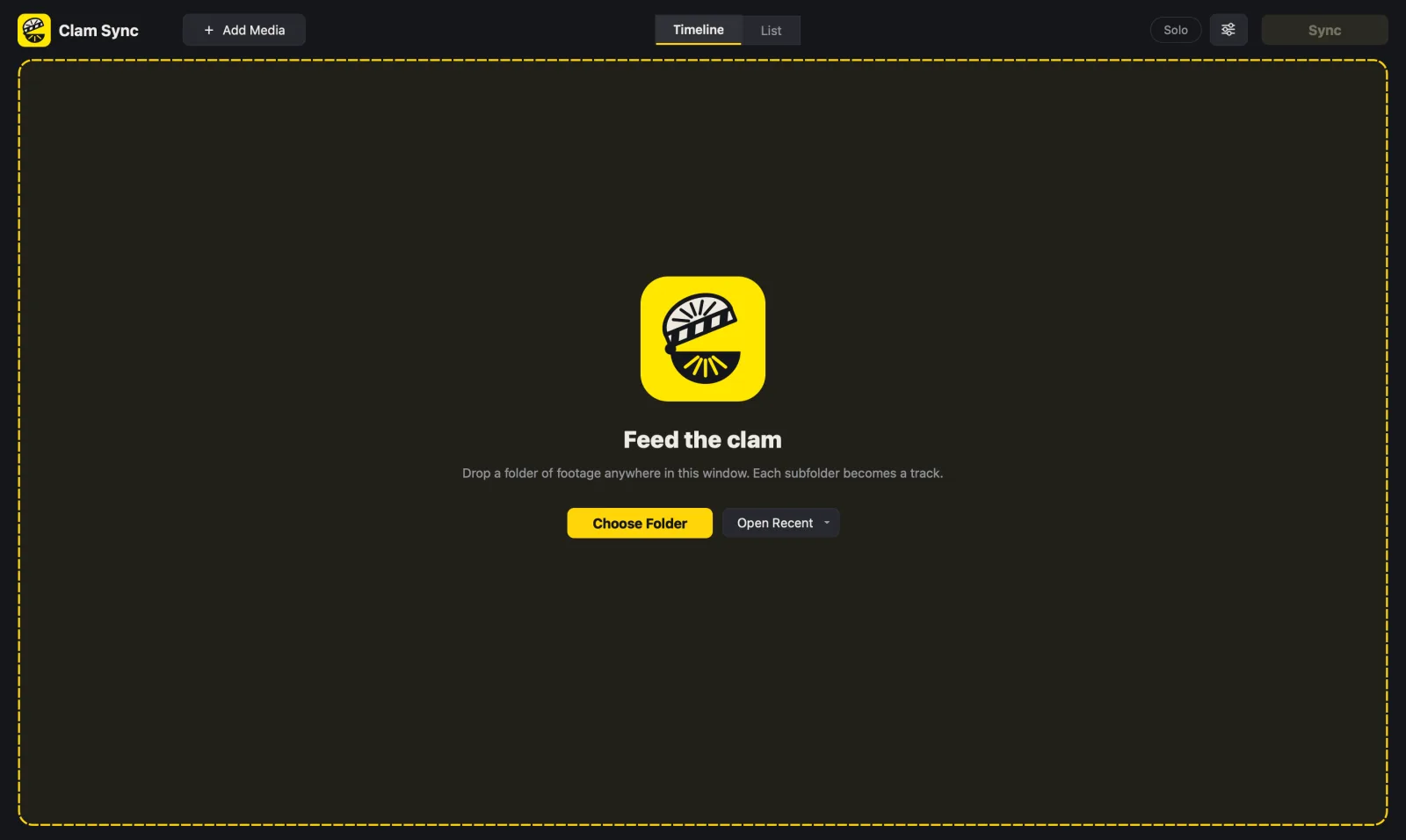
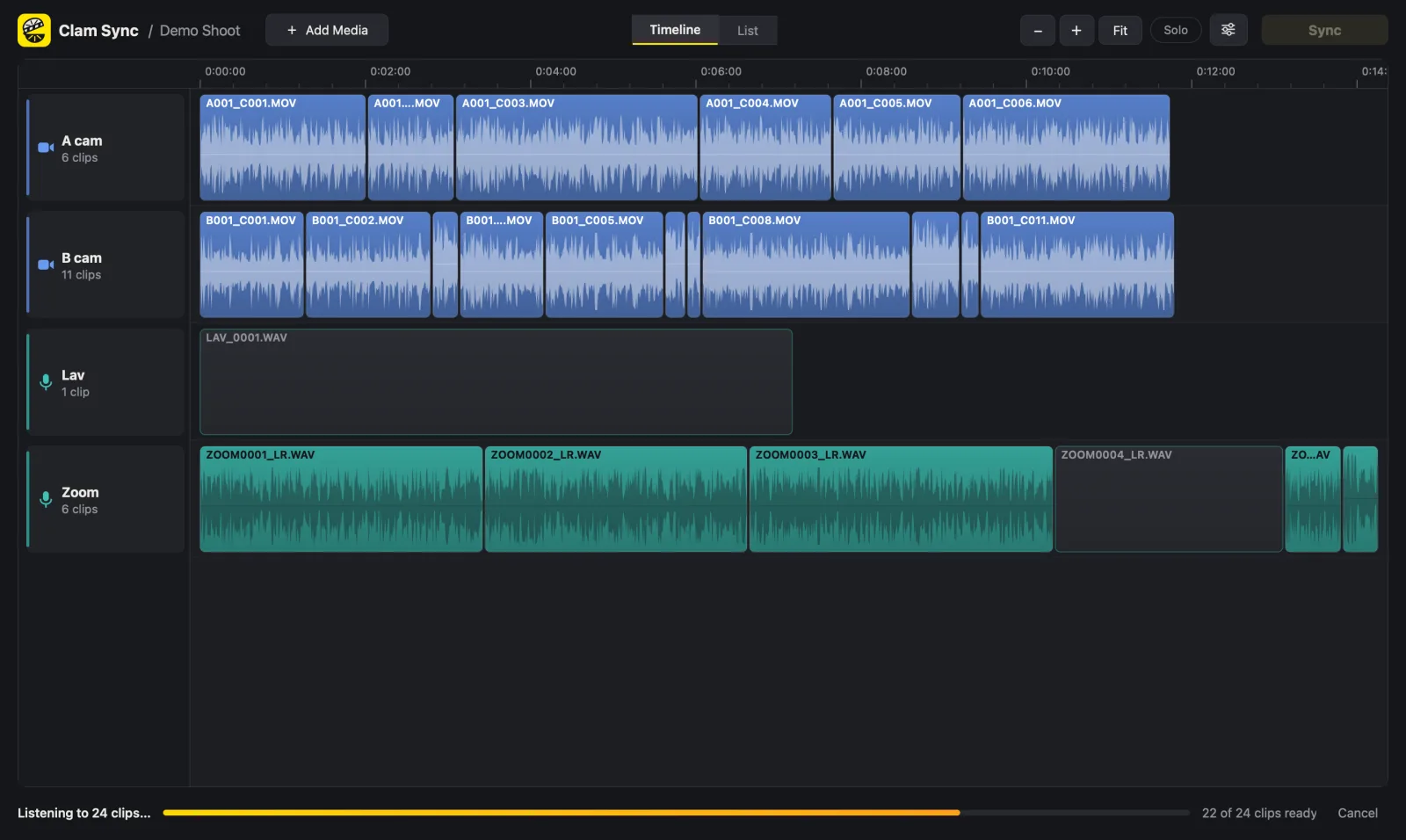
Arrastra la carpeta del rodaje a la ventana de Clam Sync, o usa Add Media. Puedes añadir más carpetas o archivos sueltos cuando quieras. La línea de tiempo aparece al instante y las formas de onda se van rellenando a medida que se lee el sonido de cada clip.
¿Ya has empezado en tu editor? Exporta un XML desde Premiere Pro o Resolve y suéltalo en su lugar: sus pistas se convierten en las fuentes.
3. Sincroniza
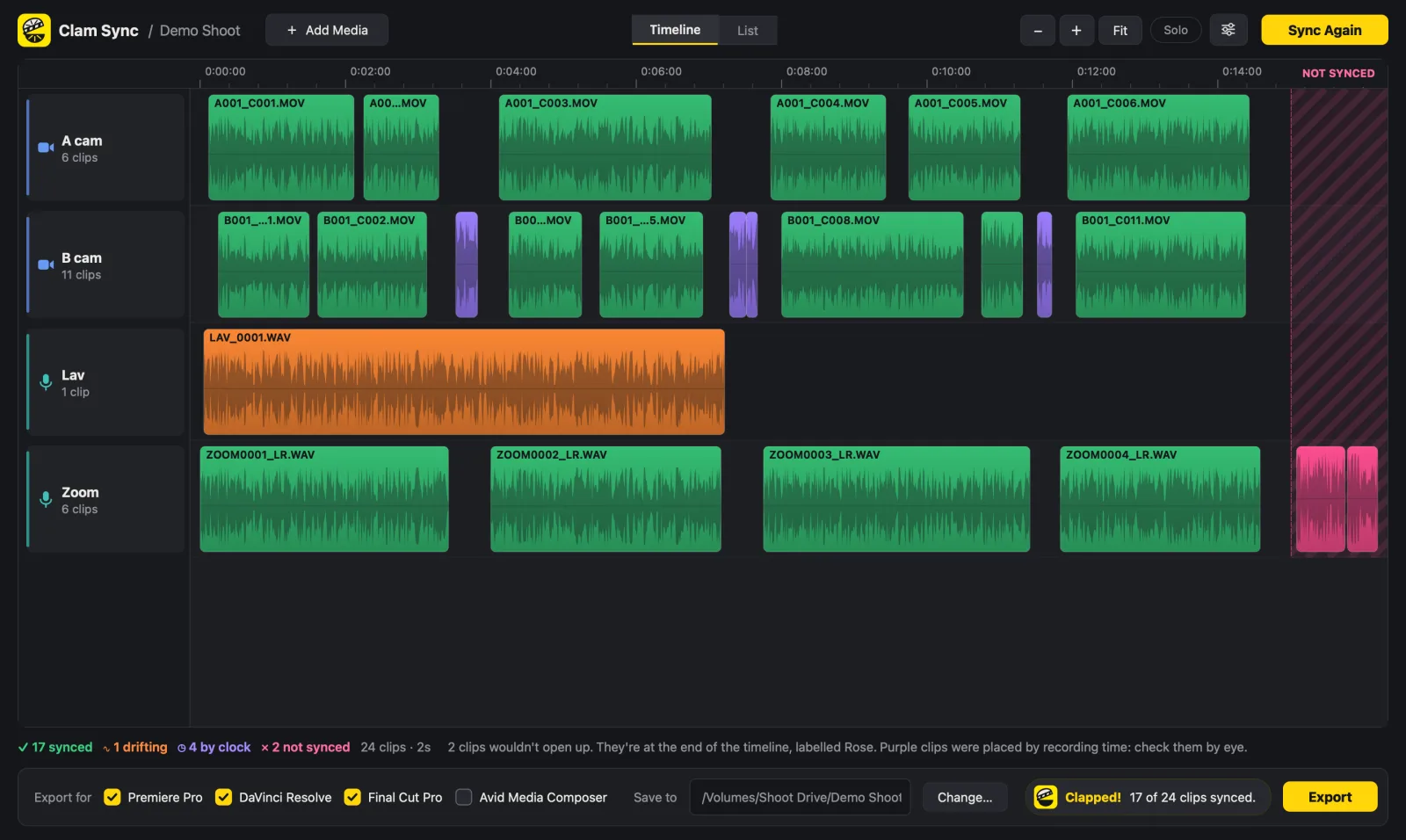
Pulsa Sync. Los clips se colocan en su sitio, coloreados según cómo se sincronizaron:
- Verde: sincronizado por sonido.
- Cian: sin coincidencia de sonido; colocado por timecode.
- Morado: sin coincidencia de sonido; colocado por su hora de grabación. Compruébalo a ojo.
- Naranja: se desvía a lo largo de la toma; sincronizado por el centro.
- Rojo: no se pudo colocar; apartado al final para sincronizarlo a mano.
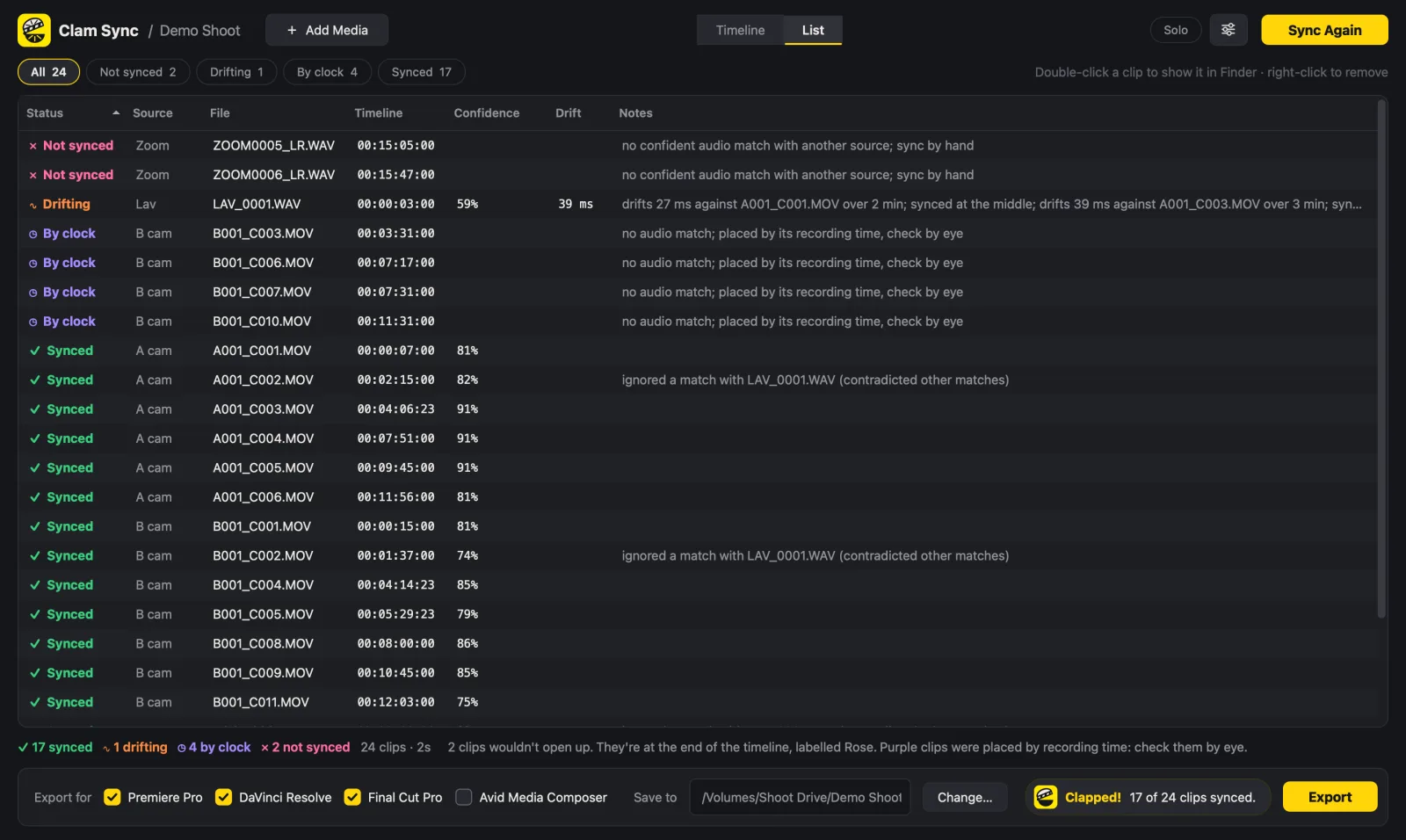
Cambia a List para ver cada clip con su confianza y sus notas. Quita un clip o una pista entera con el botón derecho; no hace falta volver a sincronizar.
4. Exporta
Marca los editores que uses, elige dónde guardar y pulsa Export. Obtienes un archivo de línea de tiempo por editor y un informe de sincronización (CSV). Después, impórtalo en tu editor.

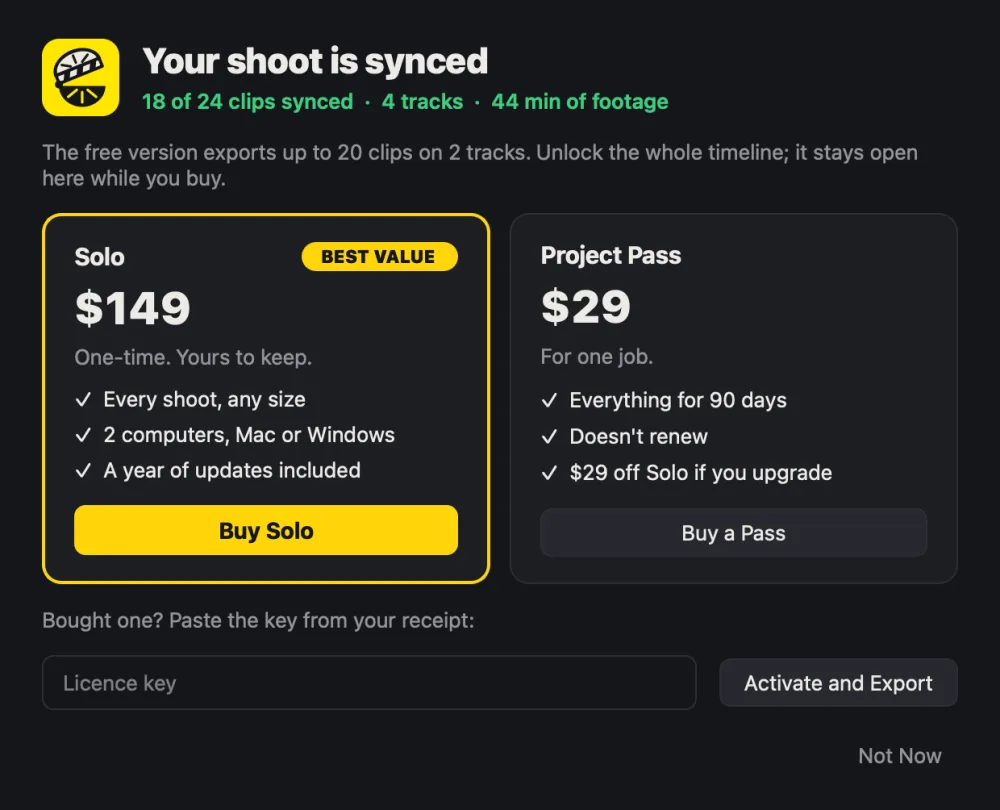
En la versión gratuita, las líneas de tiempo de hasta 20 clips en 2 pistas se exportan al momento. Para una más grande, Clam Sync te muestra lo que ha sincronizado y te ofrece Solo o un Project Pass; pega tu clave en la misma ventana y la exportación continúa.
Opciones
- Use timecode: activada por defecto. Consulta Timecode.
- Place unmatched clips by recording time: activada por defecto. Si la desactivas, todos los clips sin coincidencia van al final.
- Keep camera WAV copies: desactivada por defecto.
- Final Cut Pro: also make a multicam clip: solo en Mac, desactivada por defecto.