
Premiers pas
L'app est en anglais : les noms des boutons et des menus sont donc donnés ici en anglais.
1. Organisez vos rushes
Mettez chaque caméra et chaque enregistreur dans son propre dossier, à l'intérieur d'un dossier de tournage. Chaque dossier devient une piste :
Mon tournage/
  A cam/
  B cam/
  Zoom/
  Lav/
C'est généralement déjà ainsi que les cartes sortent du plateau. Clam Sync gère aussi :
- Les structures de carte comme
DCIMouPRIVATE: un dossier contenant une carte est traité comme une seule source. - Les dossiers par jour (
Jour 1/A cam,Jour 2/A cam) : conservés en pistes séparées. - Deux caméras dans un même dossier : réparties sur deux pistes selon le modèle de caméra.
- Les copies WAV de la caméra (certaines caméras écrivent un WAV de leur son à côté de chaque vidéo) : repérées et laissées de côté. Vous pouvez les garder dans les options.
- Les clips isolés : regroupés selon le dossier où ils se trouvent.
2. Ajoutez-les
Glissez le dossier du tournage sur la fenêtre de Clam Sync, ou utilisez Add Media. Vous pouvez ajouter d'autres dossiers ou des fichiers isolés à tout moment. Une timeline apparaît aussitôt et les formes d'onde se remplissent à mesure que le son de chaque clip est lu.
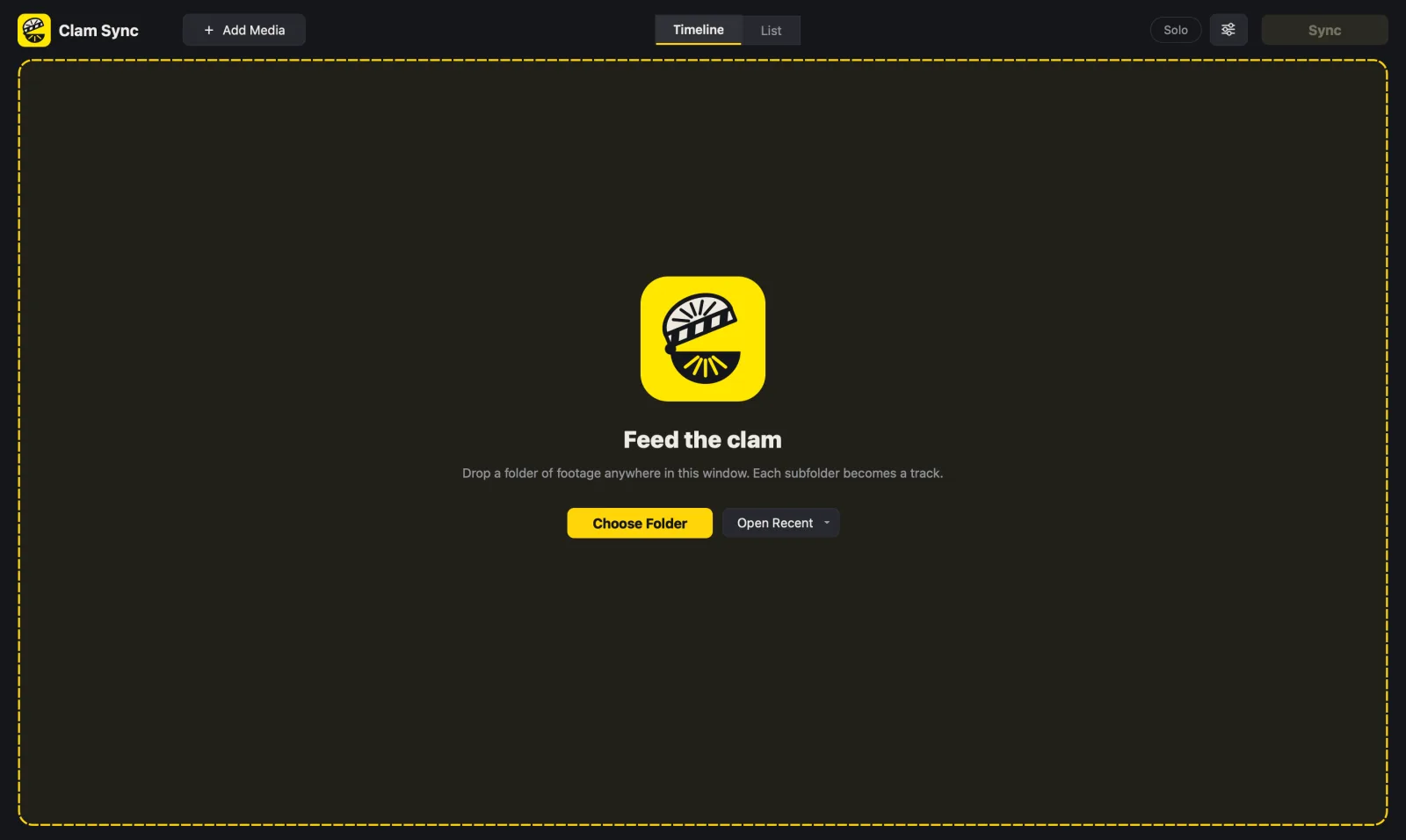
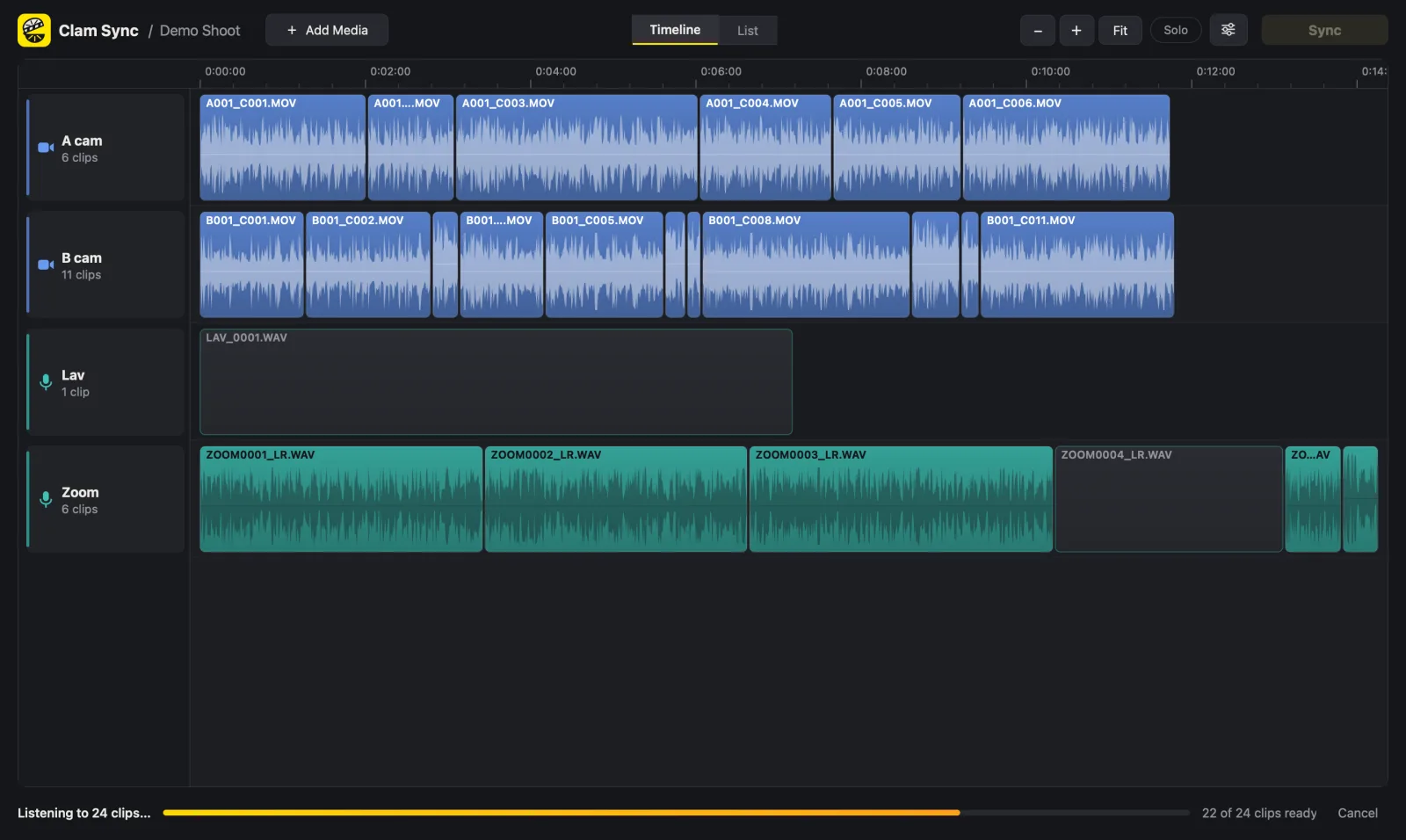
Vous avez déjà commencé dans votre logiciel ? Exportez un XML depuis Premiere Pro ou Resolve et déposez-le à la place : ses pistes deviennent les sources.
3. Synchronisez
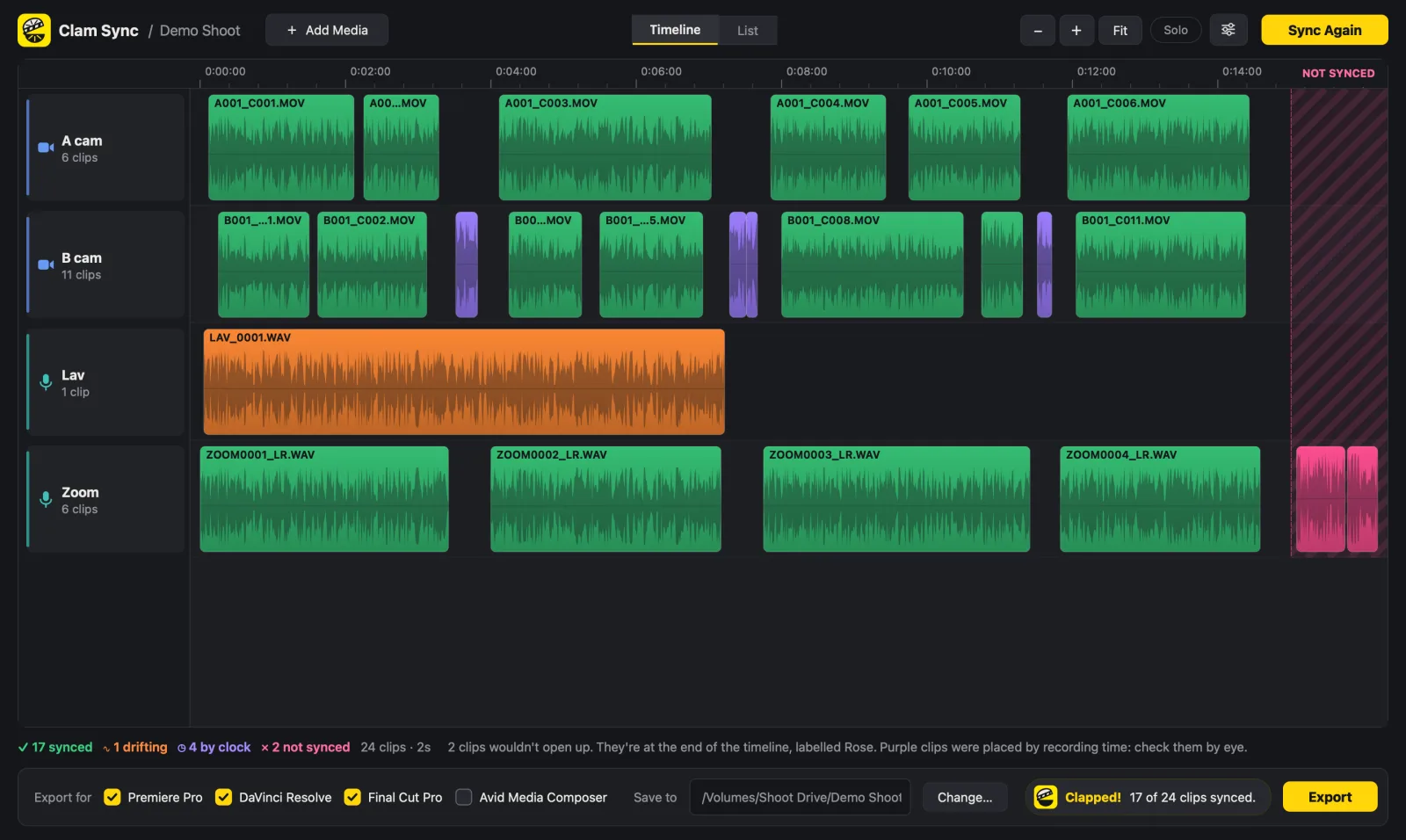
Appuyez sur Sync. Les clips se mettent en place, colorés selon leur mode de synchro :
- Vert : synchronisé par le son.
- Cyan : pas de correspondance sonore ; placé par timecode.
- Violet : pas de correspondance sonore ; placé selon son heure d'enregistrement. À vérifier à l'œil.
- Orange : dérive sur sa durée ; synchronisé au milieu.
- Rouge : impossible à placer ; mis de côté à la fin pour une synchro manuelle.
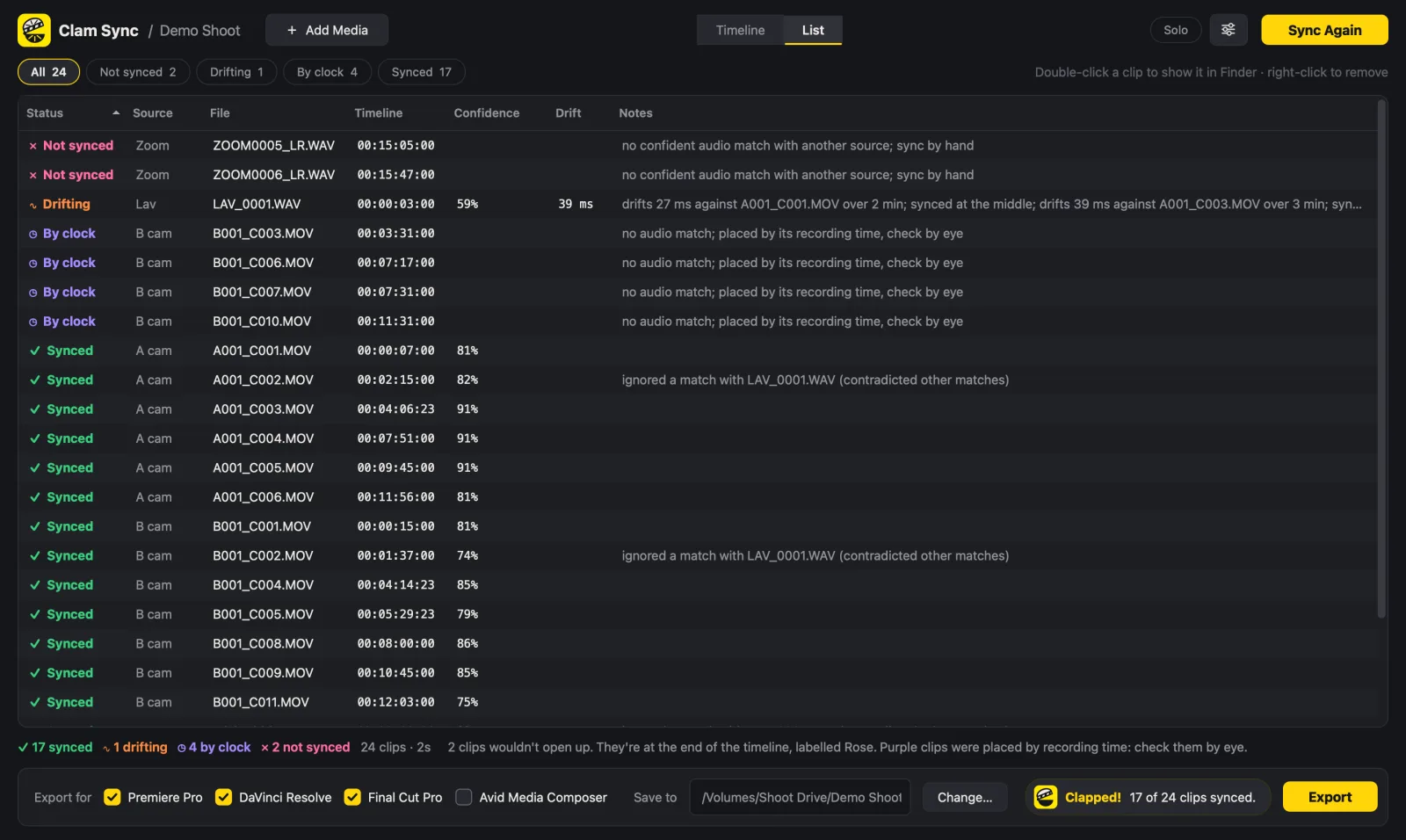
Passez en List pour voir chaque clip avec sa confiance et ses notes. Retirez un clip ou une piste entière d'un clic droit ; inutile de resynchroniser.
4. Exportez
Cochez les logiciels que vous utilisez, choisissez où enregistrer et appuyez sur Export. Vous obtenez un fichier de timeline par logiciel plus un rapport de synchro (CSV). Ensuite, importez-le dans votre logiciel.

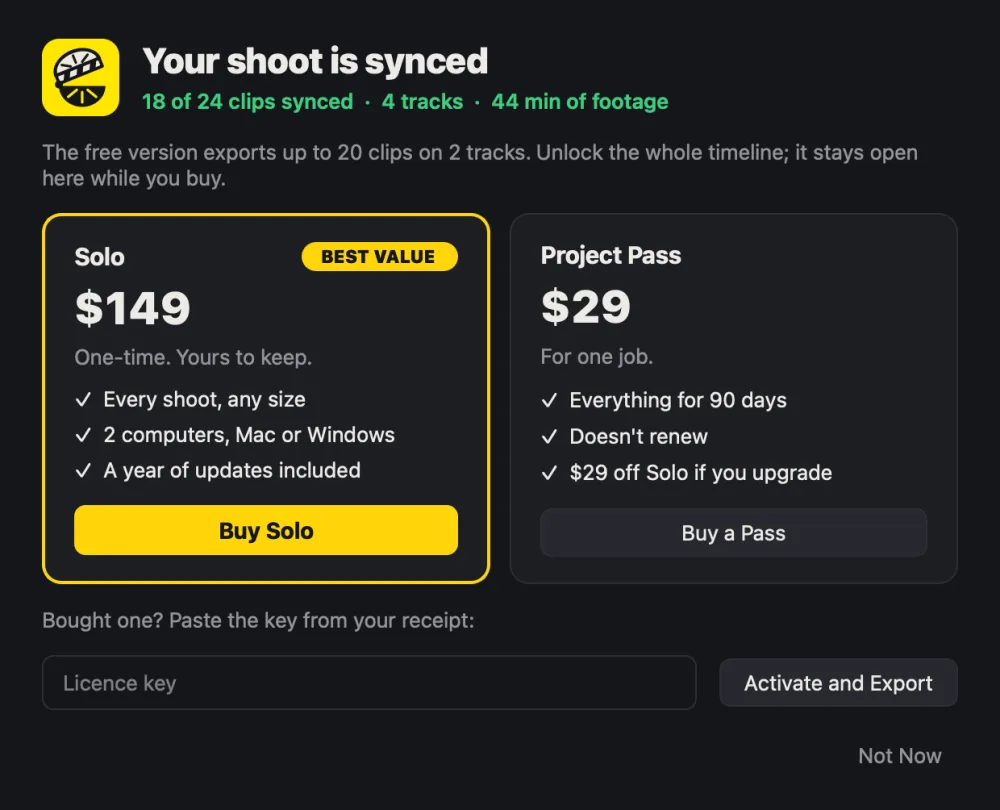
Avec la version gratuite, les timelines jusqu'à 20 clips sur 2 pistes s'exportent directement. Pour une plus grande, Clam Sync montre ce qu'il a synchronisé et propose Solo ou un Project Pass ; collez votre clé dans la même fenêtre et l'export continue.
Options
- Use timecode : activé par défaut. Voir Timecode.
- Place unmatched clips by recording time : activé par défaut. Désactivé, tous les clips sans correspondance vont à la fin.
- Keep camera WAV copies : désactivé par défaut.
- Final Cut Pro: also make a multicam clip : Mac uniquement, désactivé par défaut.