
Primeiros passos
O app é em inglês, então os nomes de botões e menus aparecem aqui em inglês.
1. Organize seu material
Coloque cada câmera e cada gravador numa pasta própria, dentro de uma pasta da gravação. Cada pasta vira uma trilha:
Minha gravação/
  A cam/
  B cam/
  Zoom/
  Lav/
Normalmente é assim que os cartões já saem do set. O Clam Sync também lida com:
- Estruturas de cartão como
DCIMouPRIVATE: uma pasta com um cartão é tratada como uma fonte. - Pastas por dia (
Dia 1/A cam,Dia 2/A cam): mantidas como trilhas separadas. - Duas câmeras na mesma pasta: separadas em duas trilhas pelo modelo da câmera.
- Cópias WAV da câmera (algumas câmeras gravam um WAV do próprio áudio ao lado de cada vídeo): identificadas e deixadas de fora. Você pode mantê-las nas opções.
- Clipes soltos: agrupados pela pasta em que estão.
2. Adicione
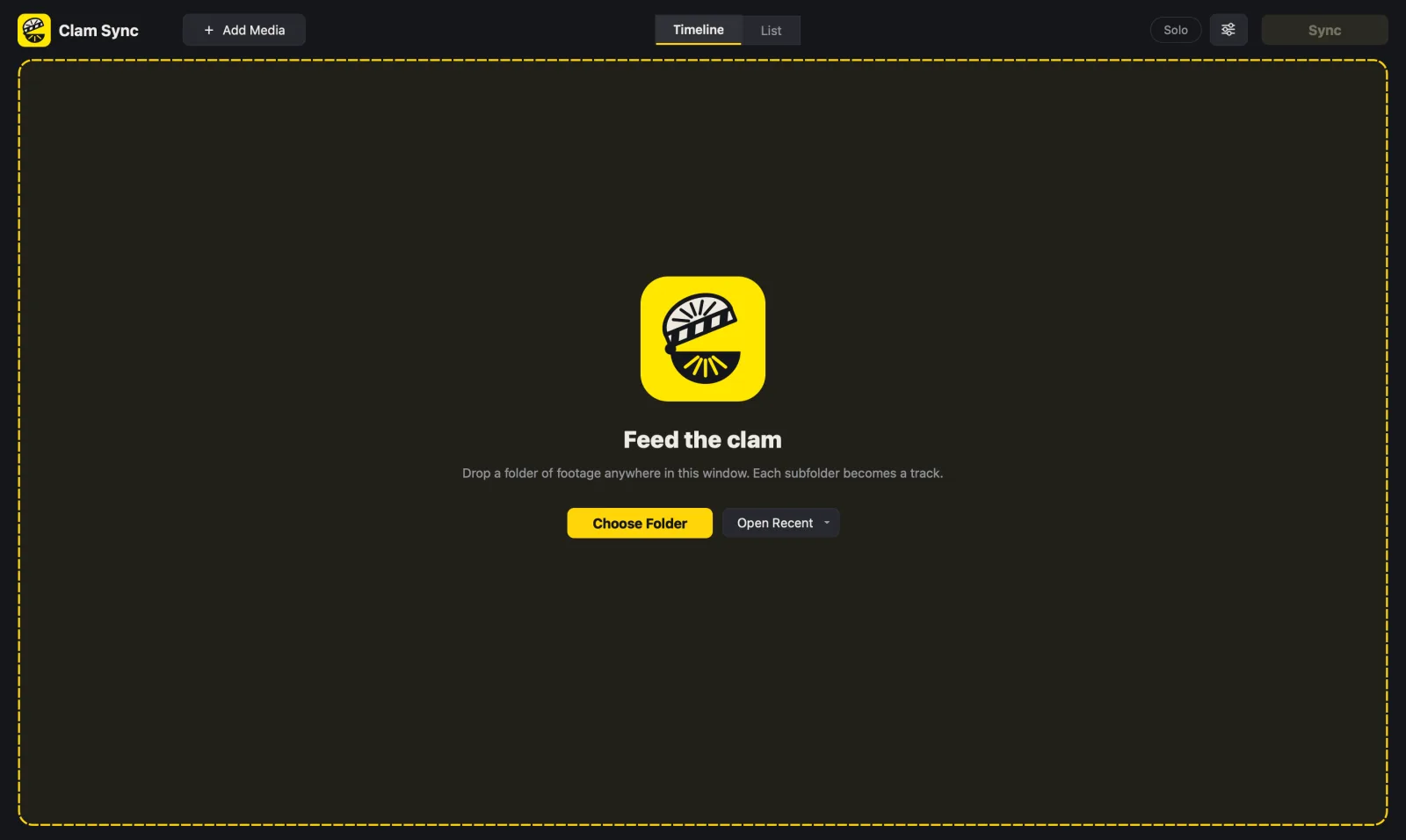
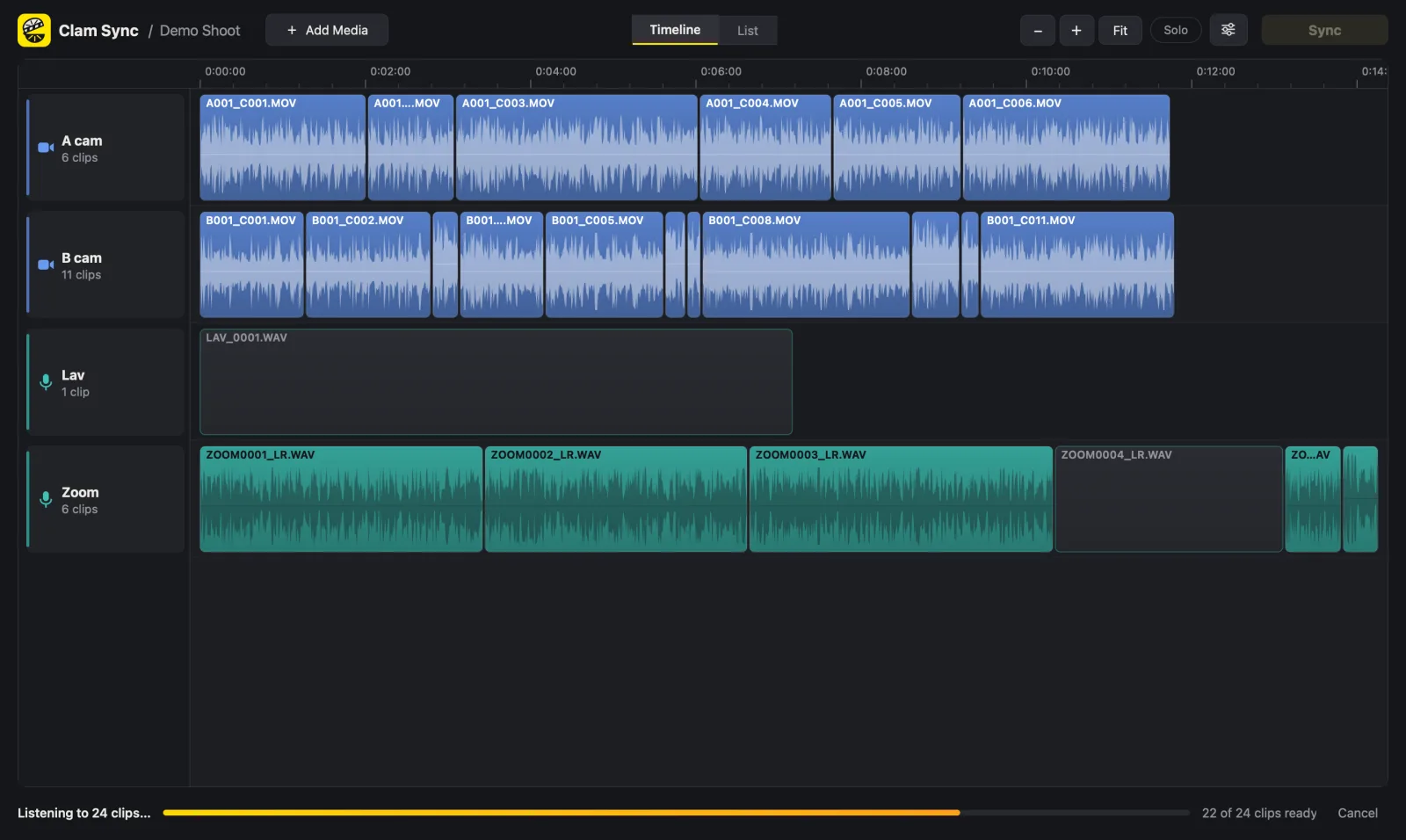
Arraste a pasta da gravação para a janela do Clam Sync, ou use Add Media. Você pode adicionar mais pastas ou arquivos soltos a qualquer momento. A timeline aparece na hora, e as formas de onda vão sendo preenchidas conforme o som de cada clipe é lido.
Já começou no seu editor? Exporte um XML do Premiere Pro ou do Resolve e solte esse arquivo no lugar: as trilhas dele viram as fontes.
3. Sincronize
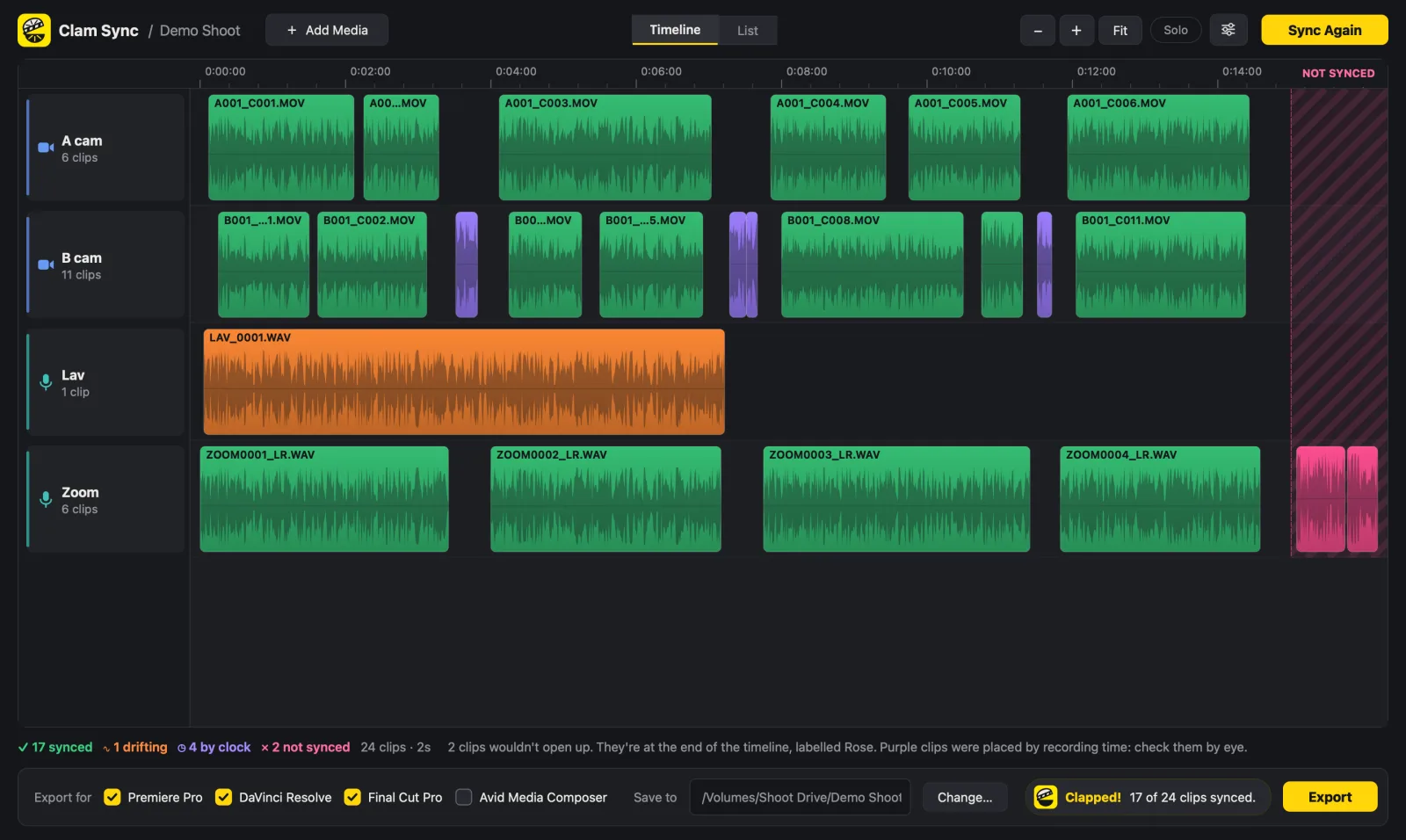
Clique em Sync. Os clipes se encaixam no lugar, coloridos conforme a forma como foram sincronizados:
- Verde: sincronizado pelo som.
- Ciano: sem correspondência de som; posicionado por timecode.
- Roxo: sem correspondência de som; posicionado pelo horário de gravação. Confira no olho.
- Laranja: deriva ao longo do clipe; sincronizado pelo meio.
- Vermelho: não pôde ser posicionado; deixado no fim para sincronizar na mão.
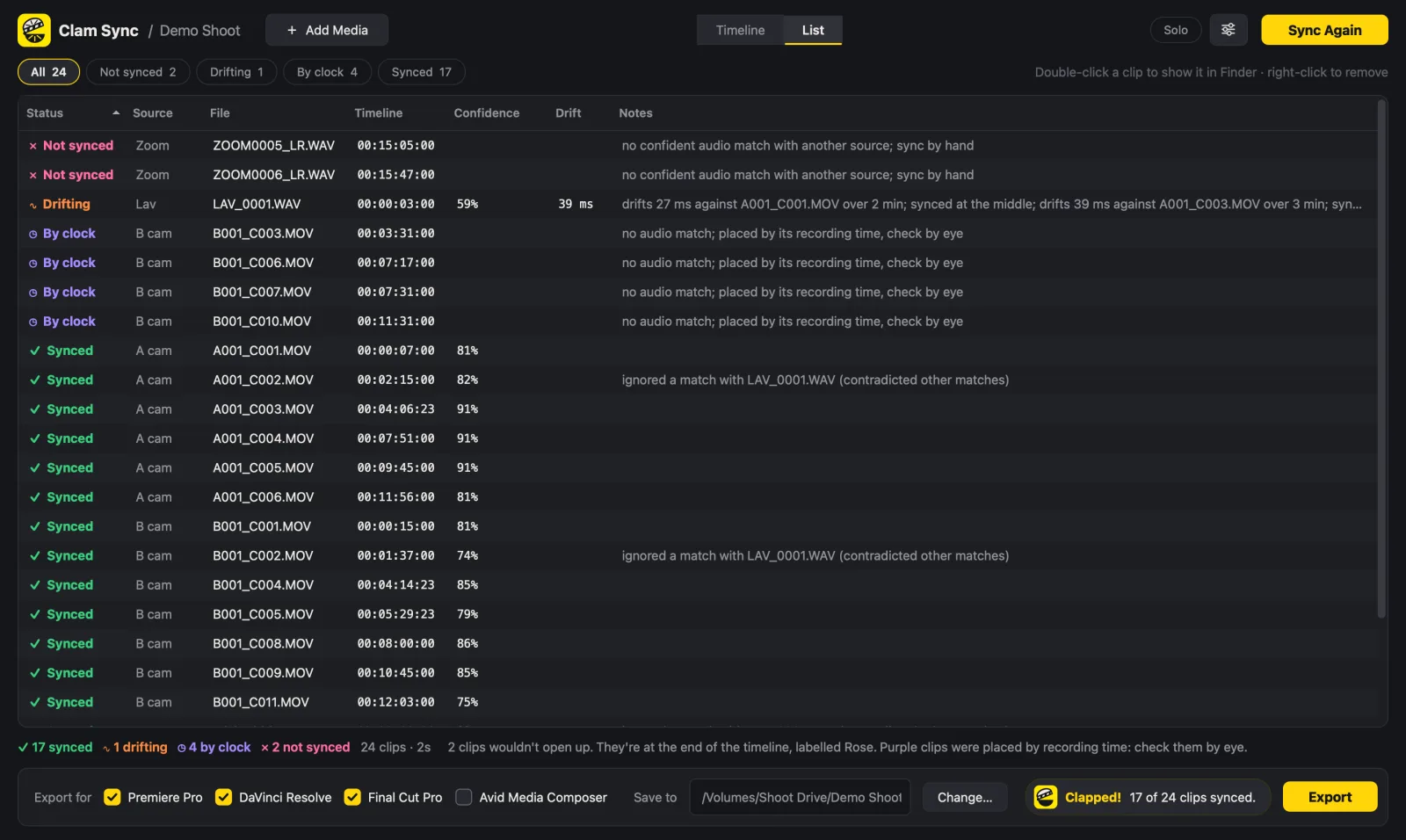
Mude para List para ver cada clipe com a confiança e as notas. Remova um clipe ou uma trilha inteira com o botão direito; não precisa sincronizar de novo.
4. Exporte
Marque os editores que você usa, escolha onde salvar e clique em Export. Você recebe um arquivo de timeline por editor, mais um relatório de sincronização (CSV). Depois, importe no seu editor.

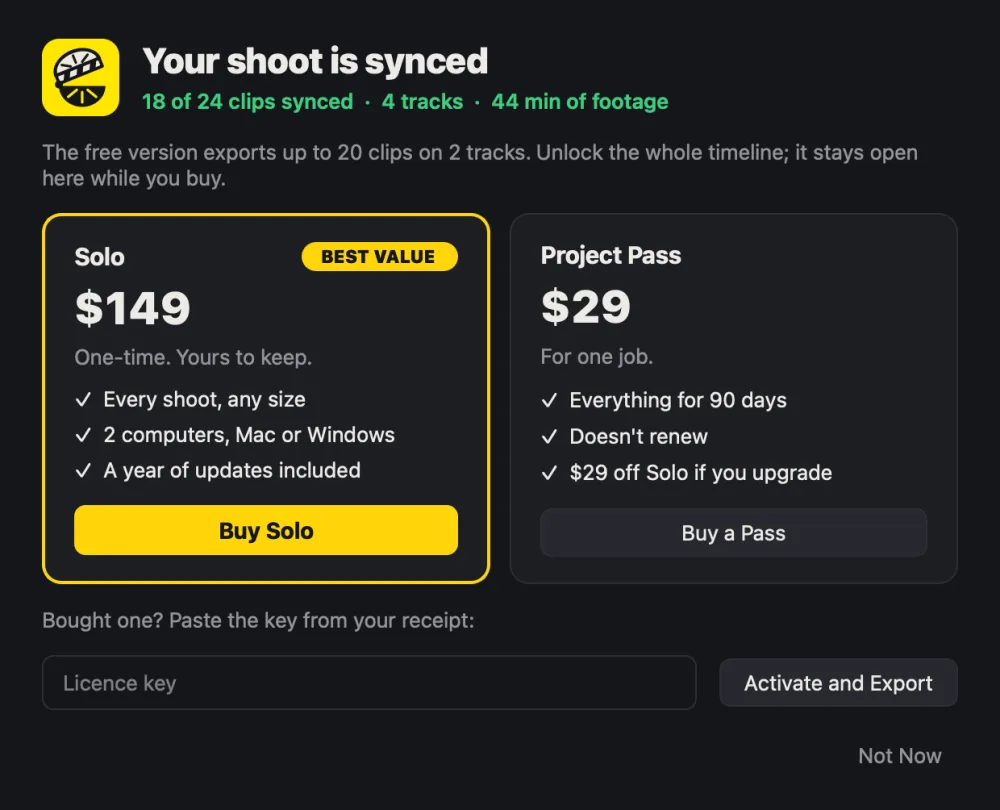
Na versão grátis, timelines de até 20 clipes em 2 trilhas são exportadas na hora. Para uma maior, o Clam Sync mostra o que sincronizou e oferece o Solo ou um Project Pass; cole sua chave na mesma janela e a exportação continua.
Opções
- Use timecode: ativada por padrão. Veja Timecode.
- Place unmatched clips by recording time: ativada por padrão. Desativada, todos os clipes sem correspondência vão para o fim.
- Keep camera WAV copies: desativada por padrão.
- Final Cut Pro: also make a multicam clip: só no Mac, desativada por padrão.